
点9图编辑器 - 用于创建.9.png图像的所见即所得在线工具
点9图编辑器是一个类似于 Android Studio 中的在线所见即所得工具。该工具允许您创建可自动调整大小以适应视图内容和屏幕尺寸的位图图像。您可以根据图像中绘制的指示器水平或垂直缩放图像的选定部分。
如何使用
按照以下步骤使用点9图编辑器创建.9.png图像。您需要一张想要创建.9.png图像的图片。
- 点击选择图片按钮或将要创建.9.png图像的图片拖入编辑器。
在打开的工作区中,中间面板是您的绘图区域,您可以在其中编辑可拉伸补丁和内容区域的线条。右侧面板是预览区域,您可以在其中预览拉伸后的图形。
- 为您的.9.png图像更改图像名称。您的图像将以 .9.png 文件扩展名保存。
- 在1像素周边内点击以绘制定义可拉伸补丁和(可选)内容区域的线条。
- 完成后,点击保存图像按钮保存更改。
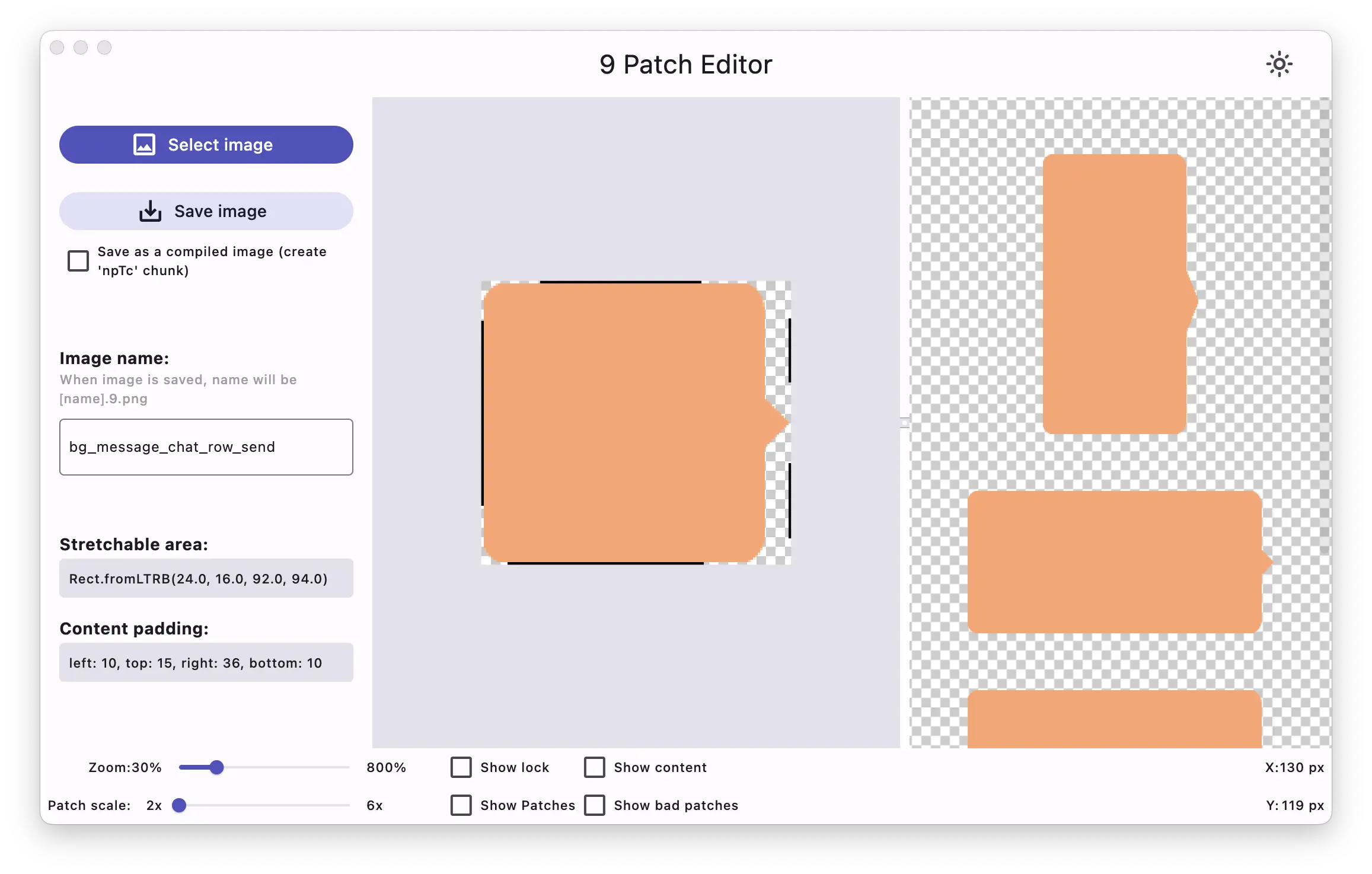
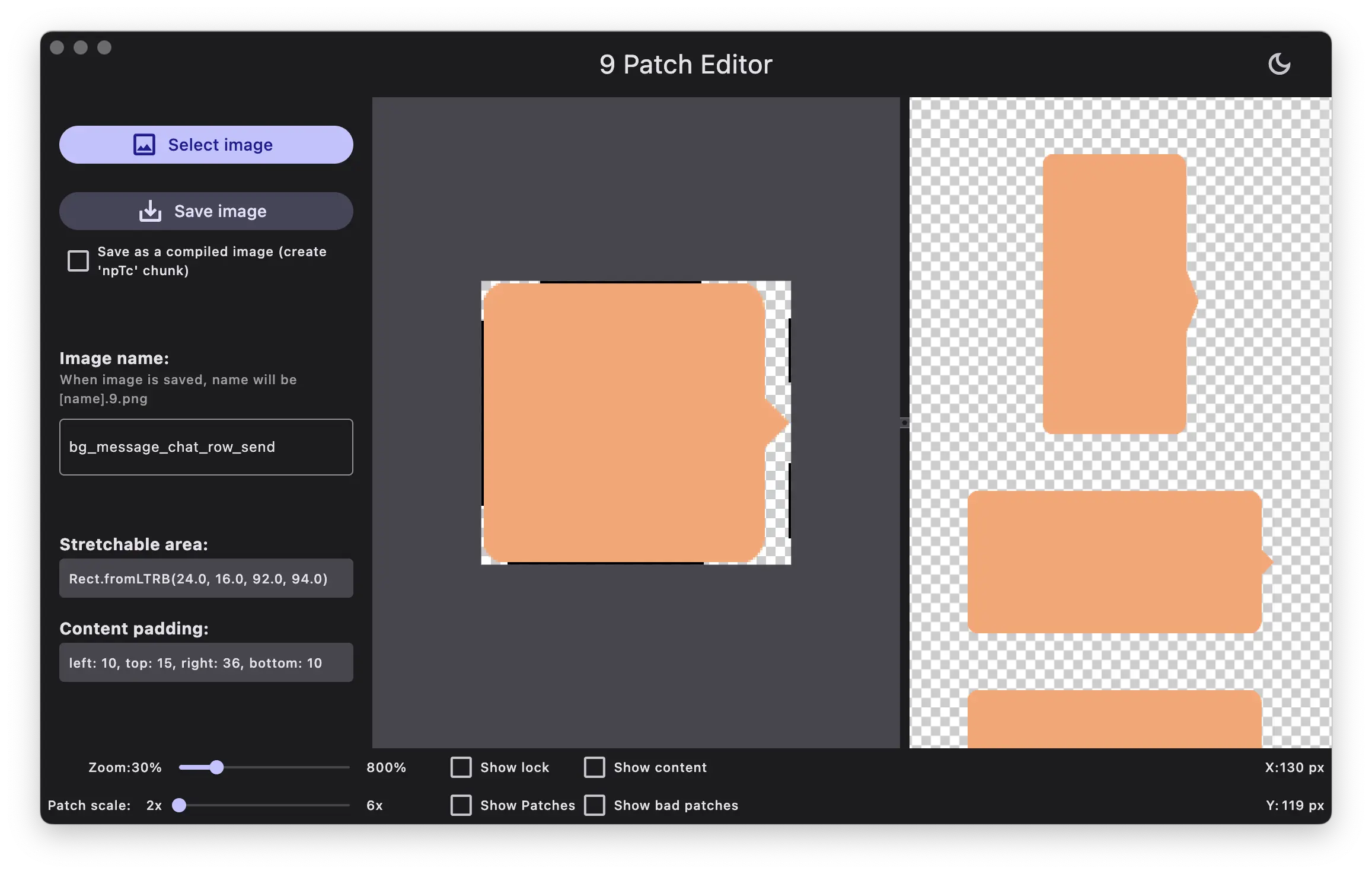
图1. 显示.9.png图像的点9图编辑器。
为确保您的.9.png图形能够正确缩小,请验证任何可拉伸区域的大小至少为 2x2 像素。否则,这些区域在缩小时可能会消失。为避免缩放过程中的插值导致边界处的颜色发生变化,请在可拉伸区域的前后提供1像素的额外安全空间。
注意:普通 PNG 文件(*.png)加载时会在图像周围添加一个空的1像素边框。您可以在边框内绘制可拉伸补丁和内容区域。之前保存的.9.png文件(*.9.png)会按原样加载,不会添加绘图区域,因为它已经存在。
可选控件
- 缩放:调整绘图区域中图形的缩放级别。
- 补丁缩放:调整预览区域中图像的比例。
- 显示锁定:在鼠标悬停时可视化图形的不可绘制区域。
- 显示补丁:在绘图区域预览粉色可拉伸补丁。如图2所示,粉色表示可拉伸补丁。
- 显示内容:在预览图像中突出显示内容区域。如图2所示,紫色表示允许内容的区域。
- 显示错误补丁:在拉伸时可能在图形中产生瑕疵的补丁区域周围添加红色边框,如图2所示。如果消除所有错误补丁,您将保持拉伸图像的视觉连贯性。
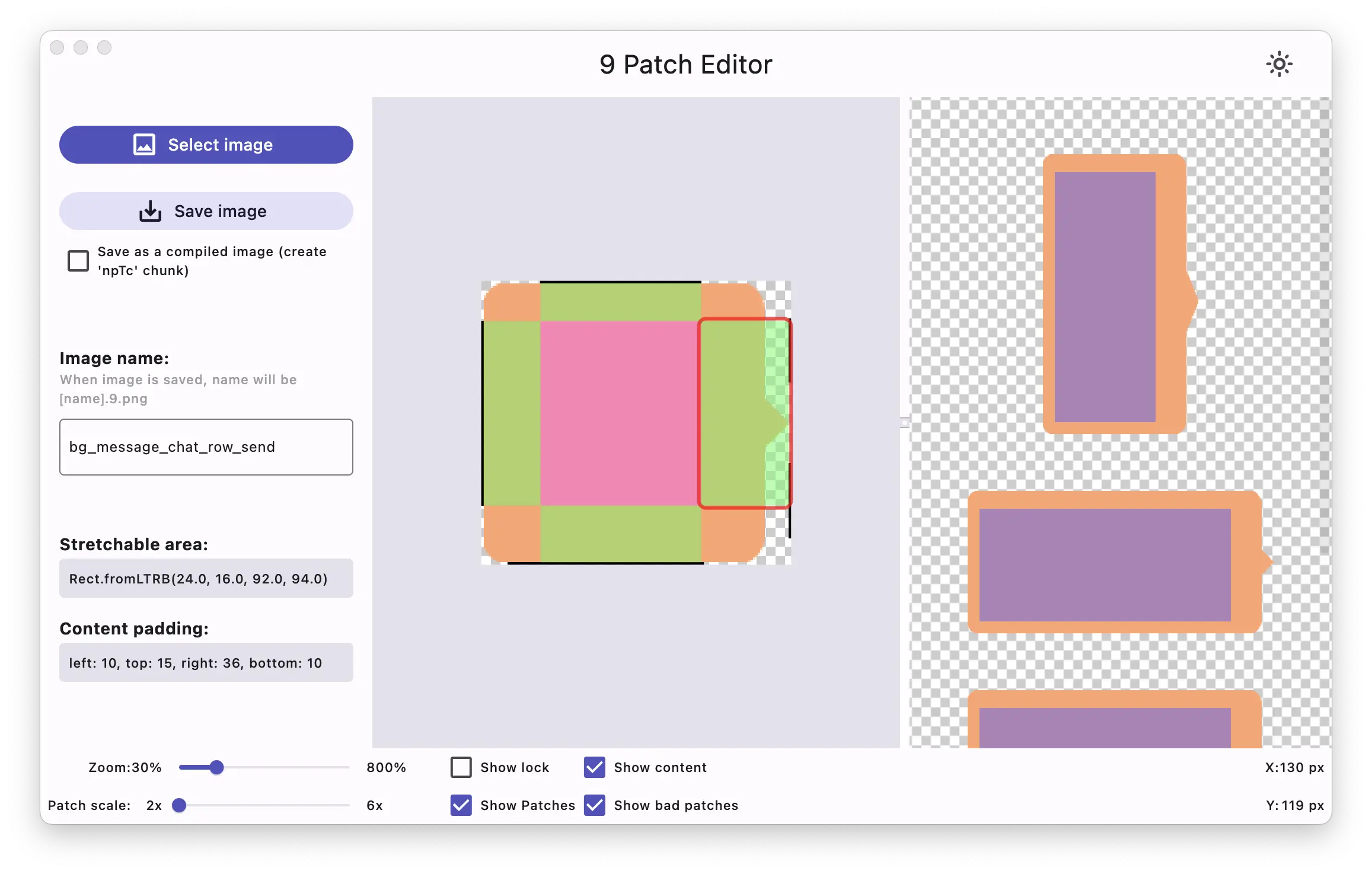
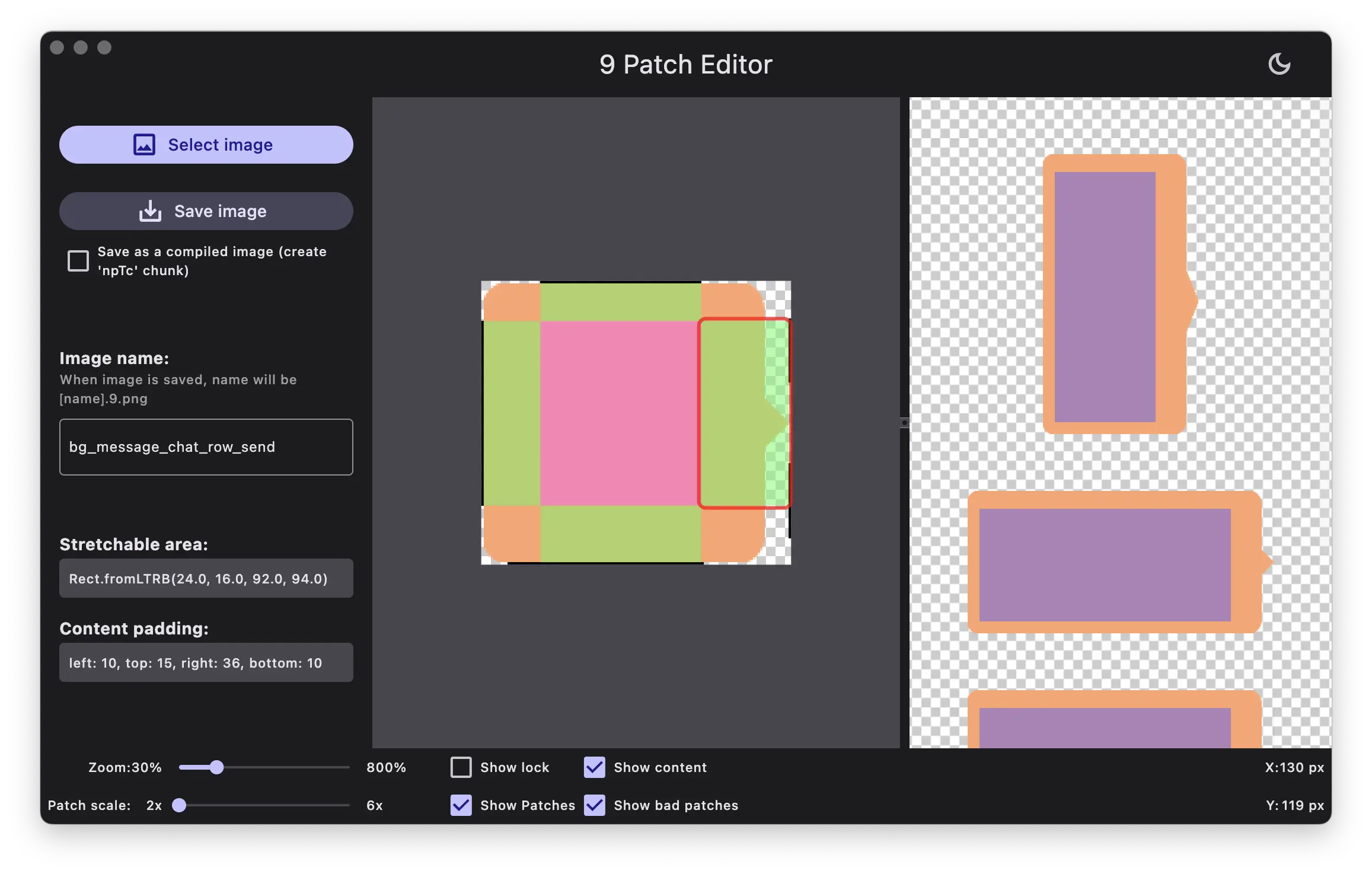
图2. 编辑器中显示内容、补丁和错误补丁的.9.png图像。